

工作簿允许以图表形式提供监视数据。 支持的图表类型包括折线图、条形图、分类条形图、面积图、散点图、饼图和时间图。 作者可以选择自定义图表的高度、宽度、调色板、图例、标题和非数据消息等,以及使用图表设置自定义轴类型和序列颜色。
工作簿支持日志和指标数据源的图表。
日志图表
Azure Monitor 日志为资源所有者提供了有关其应用和基础结构的详细信息。 与指标不同,默认不收集日志信息,需要以某种方式启动收集。 但是,当日志存在时,它会提供许多有关资源状态的信息以及对诊断有用的数据。 工作簿允许将日志数据显示为直观的图表,以供用户分析。
添加日志图表
以下示例显示了过去几天内对应用的请求的趋势。
- 选择“编辑”工具栏项,将工作簿切换到编辑模式。
- 使用“添加查询”链接将日志查询控件添加到工作簿。
- 选择“日志”作为查询类型,并选择资源类型(例如 Application Insights)以及目标资源。
- 使用查询编辑器输入用于分析(例如,请求的趋势)的 KQL。
- 将可视化效果设置为下列其中一项:“面积图”、“条形图”、“条形图(分类)”、“折线图”、“饼图”、“散点图”或“时间图”。
- 根据需要设置其他参数 - 例如时间范围、可视化效果、大小、调色板和图例。

日志图表参数
| 参数 | 说明 | 示例 |
|---|---|---|
Query Type |
要使用的查询类型。 | 日志、Azure Resource Graph 等 |
Resource Type |
目标资源类型。 | Application Insights、Log Analytics 或 Azure-first |
Resources |
要从中获取指标值的一组资源。 | MyApp1 |
Time Range |
用于查看日志图表的时间范围。 | 过去 1 小时、过去 24 小时,等等 |
Visualization |
要使用的可视化效果。 | 面积图、条形图、折线图、饼图、散点图、时间图、分类条形图 |
Size |
控件的垂直大小。 | 小、中、大或完整 |
Color palette |
要在图表中使用的调色板。 在多指标或分段模式下将被忽略。 | 蓝色、绿色、红色,等等 |
Legend |
用于图例的聚合函数。 | 值的总和或平均值,或者最大值、最小值、第一个值或最后一个值 |
Query |
以图表可视化效果所需的格式返回数据的任何 KQL 查询。 | requests | make-series Requests = count() default = 0 on timestamp from ago(1d) to now() step 1h |
时序图表
使用工作簿中的查询控件,可以轻松创建时序图,如面积图、条形图、折线图、散点图和时间图。 关键是在结果集中具有时间和指标信息。
简单时序
下面的查询返回包含两个列的表:时间戳和请求 。 查询控件将时间戳用于 X 轴,将请求用于 Y 轴 。
requests
| summarize Requests = count() by bin(timestamp, 1h)

具有多个指标的时序
下面的查询返回包含三个列的表:时间戳、请求和用户 。 查询控件将时间戳用于 X 轴,将请求和用户用作 Y 轴上的单独序列 。
requests
| summarize Requests = count(), Users = dcount(user_Id) by bin(timestamp, 1h)

分段时序
下面的查询返回包含三个列的表:时间戳、请求和 RequestName,其中 RequestName 是包含请求名称的分类列 。 这里的查询控件将时间戳用于 X 轴,并为每个 RequestName 的值添加一个序列 。
requests
| summarize Request = count() by bin(timestamp, 1h), RequestName = name

汇总与建立序列
上一节中的示例使用 summarize 运算符,因为它更易于理解。 不过,summarize 确实有一个比较大的限制,即:如果 Bucket 中没有任何项,它将省略结果行。 它可以根据空 Bucket 位于时间范围的前半段还是后半段来改变图表时间窗口的效果。
通常最好使用 make-series 运算符来创建时序数据,它有为空 Bucket 提供默认值的选项。
以下查询使用 make-series 运算符。
requests
| make-series Requests = count() default = 0 on timestamp from ago(1d) to now() step 1h by RequestName = name
下面的查询使用 summarize 运算符显示类似的图表
requests
| summarize Request = count() by bin(timestamp, 1h), RequestName = name
即使基础结果集不同也是如此。 用户只需将可视化效果设置为面积图、折线图、条形图或时间图,工作簿将负责处理其余的工作。

分类条形图或直方图
分类图允许用户在图表的 X 轴上表示维度或列,这在直方图中特别有用。 下面的示例通过请求结果代码显示请求的分布情况。
requests
| summarize Requests = count() by Result = strcat('Http ', resultCode)
| order by Requests desc
查询返回两个列:“请求”指标和“结果”类别 。 “结果”列的每个值都将在图表中获得其自己的条形,其高度与请求指标成比例 。

饼图
饼图可以呈现数字比例的可视化效果。 下面的示例按请求结果代码显示请求的比例。
requests
| summarize Requests = count() by Result = strcat('Http ', resultCode)
| order by Requests desc
查询返回两个列:“请求”指标和“结果”类别 。 “结果”列的每个值都将在饼图中获得其自己的切片,其大小与“请求”指标成比例 。

指标图表
大多数 Azure 资源都会发出有关状态和运行状况的指标数据(例如 CPU 利用率、存储可用性、数据库事务计数、失败的应用请求等)。 工作簿允许将此类数据可视化为时序图。
添加指标图表
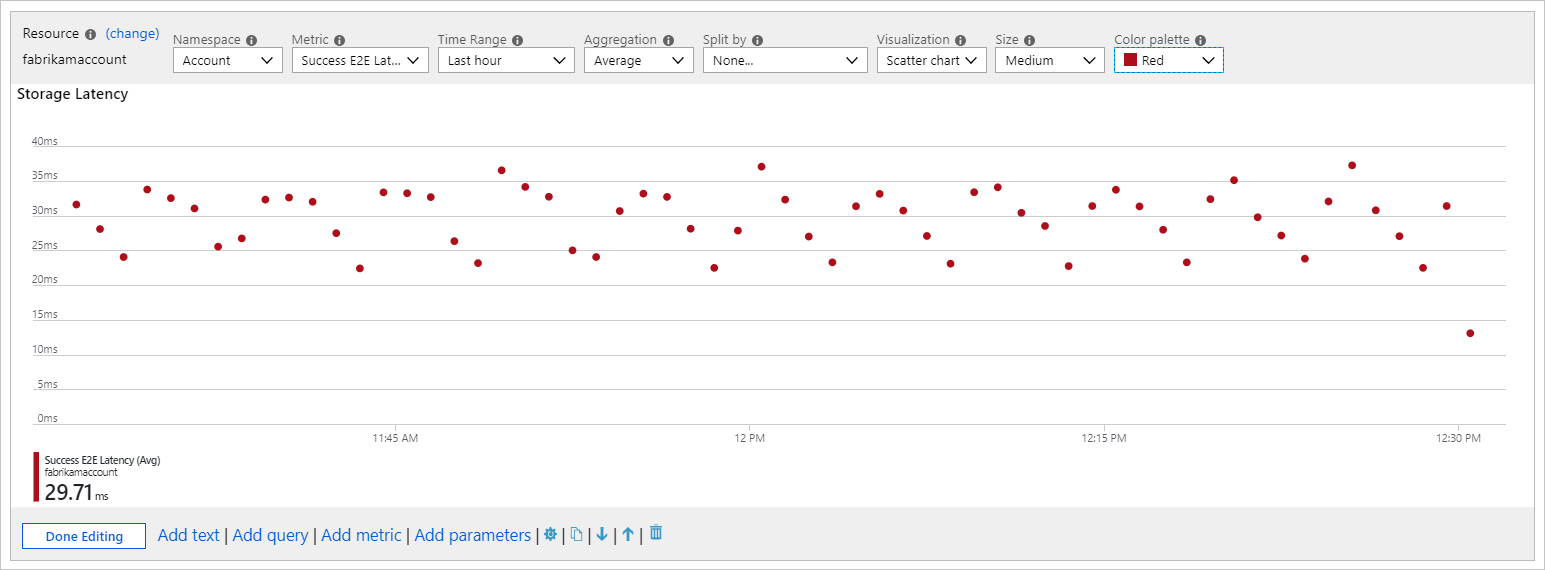
以下示例将显示前一个小时内存储帐户中的事务数。 这使存储所有者可以查看事务趋势并查找行为中的异常。
- 选择“编辑”工具栏项,将工作簿切换到编辑模式。
- 使用“添加指标”链接将指标控件添加到工作簿。
- 选择资源类型(例如“存储帐户”)、目标资源、指标命名空间和名称,以及要使用的聚合。
- 根据需要设置其他参数 - 例如时间范围、拆分依据、可视化效果、大小和调色板。

指标图表参数
| 参数 | 说明 | 示例 |
|---|---|---|
Resource Type |
目标资源类型。 | “存储”或“虚拟机”。 |
Resources |
要从中获取指标值的一组资源。 | MyStorage1 |
Namespace |
包含该指标的命名空间。 | 存储 > Blob |
Metric |
要可视化的指标。 | 存储 > Blob > 事务 |
Aggregation |
要应用到指标的聚合函数。 | Sum、Count、Average 等 |
Time Range |
用于查看指标的时间范围。 | 过去 1 小时、过去 24 小时,等等 |
Visualization |
要使用的可视化效果。 | 面积图、条形图、折线图、散点图、网格 |
Split By |
(可选)按维度拆分指标。 | 按地理类型列出事务 |
Size |
控件的垂直大小。 | 小、中或大 |
Color palette |
要在图表中使用的调色板。 使用 Split by 参数时将被忽略。 |
蓝色、绿色、红色,等等 |
示例
将按 API 名称拆分的事务显示为折线图:

将按响应类型拆分的事务显示为大型条形图:

将平均延迟显示为散点图:
图表设置
创建者可以使用图表设置来自定义图表轴中使用的字段、轴单位、自定义格式设置、范围、分组行为、图例和序列颜色。
“设置”选项卡
“设置”选项卡控件:
- 轴设置,包括具有此功能的字段和自定义格式设置:允许用户将数字格式设置为轴值和自定义范围。
- 分组设置,包括用于以下设置的字段:在创建“其他”组之前的限制。
- 图例设置,包括在底部显示指标(序列名称、颜色和数字)和/或图例(序列名称和颜色)。
图表设置的屏幕截图。
自定义格式设置
数字格式设置选项包括:
| 格式选项 | 说明 |
|---|---|
Units |
列的单位 - 百分比、计数、时间、字节、计数/时间、字节/时间等各种选项。例如,值 1234 的单位可以设置为毫秒,并呈现为 1.234 秒。 |
Style |
呈现的格式 - 十进制、货币、百分比。 |
Show group separator |
用于显示组分隔符的复选框。 在美国将 1234 呈现为 1,234。 |
Minimum integer digits |
要使用的最小整数位数(默认为 1)。 |
Minimum fractional digits |
要使用的最小小数位数(默认为 0)。 |
Maximum fractional digits |
要使用的最大小数位数。 |
Minimum significant digits |
要使用的最小有效位数(默认为 1)。 |
Maximum significant digits |
要使用的最大有效位数。 |
X 轴设置的屏幕截图。
“序列”选项卡
可通过序列设置选项卡调整为图表中的序列显示的标签和颜色。
Series name字段用于匹配数据中的序列,如果匹配,将显示相应的显示标签和颜色。Comment字段对模板作者很有用,作者添加此注释后,翻译人员可以用它对显示标签进行本地化。
序列设置的屏幕截图。
后续步骤
历史资料。此文对应 2022-08-12 的中文文档快照,适用产品版本和命令行为以原文为准。
来源与署名:Microsoft 和文档贡献者(原始作者元数据 lgayhardt)。固定版本原文。文档采用 CC BY 4.0,示例代码采用 MIT 授权。本站将 Markdown 转为 HTML,规范化链接,移除外部媒体和导航标记。